Domain bastlerware.de kaufen?
Wir ziehen mit dem Projekt
bastlerware.de um.
Sind Sie am Kauf der Domain
bastlerware.de interessiert?
domain@kv-gmbh.de · 0541-91531010
Domain bastlerware.de kaufen?
Welches Material und Werkzeug benötige ich, um ein DIY-Bastelprojekt zu erstellen?
Für ein DIY-Bastelprojekt benötigst du je nach Projekt unterschiedliche Materialien wie Papier, Stoff, Holz oder Perlen. Zudem benötigst du Werkzeuge wie Schere, Kleber, Pinsel, Nadel und Faden, um das Projekt umzusetzen. Es ist wichtig, vorher eine Liste mit allen benötigten Materialien und Werkzeugen zu erstellen, um sicherzustellen, dass du alles zur Hand hast. **
Wie aktiviere ich Entwickleroptionen?
Um die Entwickleroptionen auf einem Android-Gerät zu aktivieren, musst du zuerst in die Einstellungen deines Geräts gehen. Suche dort nach dem Punkt "Über das Telefon" oder "Telefoninfo". Tippe dann mehrmals hintereinander auf die Build-Nummer, bis eine Meldung erscheint, dass die Entwickleroptionen aktiviert wurden. Nun kannst du in den Einstellungen unter "System" die Entwickleroptionen finden und aktivieren. Dort hast du Zugriff auf erweiterte Einstellungen, die normalerweise für Entwickler gedacht sind. **


Ähnliche Suchbegriffe für Entwickleroptionen
Top-Angebote
Produkte zum Begriff Entwickleroptionen:
-
Dieters 019103 - DIY Kleiner Perlenwebrahmen, Handarbeit, Schmuck bastenZum Weben Von Freundschaftsbändchen Und Anderen Schmuckstücken Aus Perlen. Eine Kreative Handarbeit In Überschaubarer Größe. Mit Material Für Etwa 2-4 Bändchen - Je Nach Breite, 20 X 9 X 4 Cm. Ab 8 Jahren, Fördert Konzentration, Feinmotorik Und...24,99 €*Versand: 0,00 €Sichere Weiterleitung zum Anbieter
-
Fagus® 019124 - DIY Strickrum mit Garn, Strickset, HandarbeitRund Um Umstrickte Bäume, Fahrräder, Straßenlaternen - Wer Aufmerksam Durch Die Gegend Läuft, Findet Bestimmt Das Eine Oder Andere Kunstwerk Ganz In Seiner Nähe. Wir Bringen Die Umstrickten Dinge Mit Diesem Set In Wohnung Und Schule: Stifte, Kabel,...14,09 €*Versand: 2,95 €Sichere Weiterleitung zum Anbieter
-
Fagus® 019146 - DIY Knüpfstern mit Baumwollgarn, Handarbeit, BastelnEin Sehr Schön Verarbeiteter Stern Aus Geöltem Vollholz, Angenehm In Der Hand Zu Halten, Ja Fast Ein Handschmeichler, Ca. 8,5 Cm Ø X 1,5 Cm Dick, Mit Garn Für Die Ersten Bändchen. Ab 4 Jahren, Fördert Feinmotorik Und Ausdauer.13,39 €*Versand: 2,95 €Sichere Weiterleitung zum Anbieter
-
Corsair PC DIY Precision Toolkit, Computer WerkzeugDas Corsair PC DIY Precision Toolkit ist ein umfassender Begleiter für jeden Technik-Enthusiasten oder Profi, der präzise und effiziente Reparaturen und Wartungsarbeiten an einer Vielzahl von elektronischen Geräten durchführen möchte. Dieser Werkzeugsatz enthält 67 sorgfältig hergestellte Bits, darunter Typen wie Sechskant, Torx, Phillips und mehr, damit Sie für jede Aufgabe gerüstet sind. Jeder Bit ist für eine lange Lebensdauer vernickelt und verfügt über eine drehbare Kappe für optimale Präzision. Der Werkzeugsatz ist ausserdem mit einem flexiblen Verlängerungsschaft ausgestattet, der den Zugang zu schwer zugänglichen Stellen erleichtert. Alle Komponenten sind übersichtlich in einem magnetischen Koffer untergebracht, der eine sichere Aufbewahrung und einen schnellen Zugriff auf alle Werkzeuge ermöglicht. Ganz gleich, ob Sie einen PC zusammenbauen, ein Smartphone reparieren oder andere elektronische Geräte warten, das Corsair PC DIY Precision Toolkit erfüllt alle Ihre Anforderungen mit Präzision.37,28 €*Versand: 0,00 €Sichere Weiterleitung zum Anbieter




-
Wo finde ich die Entwickleroptionen?
Die Entwickleroptionen sind normalerweise in den Einstellungen deines Android-Geräts versteckt. Um sie zu aktivieren, musst du zuerst in die Einstellungen deines Geräts gehen. Scrolle dann nach unten und tippe auf "Über das Telefon" oder "Telefoninfo". Dort findest du normalerweise den Menüpunkt "Build-Nummer". Tippe mehrmals hintereinander auf "Build-Nummer", bis eine Meldung erscheint, dass die Entwickleroptionen aktiviert sind. Anschließend kannst du zu den Entwickleroptionen navigieren, indem du zurück zu den Einstellungen gehst und dort den Menüpunkt "Entwickleroptionen" auswählst. **
-
Wo finde ich Entwickleroptionen s7?
Die Entwickleroptionen auf einem Samsung Galaxy S7 können aktiviert werden, indem man zuerst in die Einstellungen des Geräts geht. Dort scrollt man ganz nach unten und wählt den Punkt "Telefoninfo" oder "Über das Telefon" aus. Anschließend tippt man mehrmals hintereinander auf die Build-Nummer, bis eine Meldung erscheint, dass die Entwickleroptionen freigeschaltet wurden. Nun kann man in den Einstellungen unter "Entwickleroptionen" verschiedene erweiterte Einstellungen vornehmen, um beispielsweise USB-Debugging zu aktivieren oder den Bildschirm-Overlay zu steuern. **
-
Wo finde ich Entwickleroptionen s8?
Die Entwickleroptionen auf einem Samsung Galaxy S8 können aktiviert werden, indem man zuerst in die Einstellungen des Geräts geht. Dort scrollt man ganz nach unten und wählt den Punkt "Telefoninfo" oder "Über das Telefon" aus. Anschließend tippt man mehrmals hintereinander auf die Build-Nummer, bis eine Meldung erscheint, dass die Entwickleroptionen freigeschaltet wurden. Nun kann man unter den Einstellungen die Entwickleroptionen finden und aktivieren. Dort stehen verschiedene erweiterte Einstellungen zur Verfügung, die für Entwickler nützlich sein können. **
-
Was sind die Entwickleroptionen auf Android?
Die Entwickleroptionen auf Android sind eine Reihe von erweiterten Einstellungen, die normalerweise für Entwickler gedacht sind. Sie ermöglichen es Benutzern, auf Funktionen zuzugreifen, die normalerweise nicht sichtbar oder zugänglich sind, wie z.B. das USB-Debugging, die Aktivierung des Bildschirm-Overlays oder die Anpassung der Animationseinstellungen. Sie sollten jedoch mit Vorsicht verwendet werden, da sie für den durchschnittlichen Benutzer möglicherweise nicht relevant oder sogar schädlich sein können. **

Was sind die Entwickleroptionen auf Android?
Die Entwickleroptionen auf Android sind eine Reihe von erweiterten Einstellungen, die normalerweise für Entwickler gedacht sind, um ihre Apps zu testen und zu debuggen. Sie ermöglichen es Benutzern, auf Funktionen zuzugreifen, die normalerweise nicht sichtbar oder zugänglich sind, wie zum Beispiel USB-Debugging, Bildschirmaufzeichnung oder das Aktivieren von simulierten Standorten. Es ist wichtig zu beachten, dass diese Optionen für den durchschnittlichen Benutzer nicht empfohlen sind, da sie zu Fehlfunktionen oder Instabilität führen können. **
Wie kommt man in die Entwickleroptionen?
Um in die Entwickleroptionen auf einem Android-Gerät zu gelangen, musst du zuerst in die Einstellungen deines Geräts gehen. Dort scrollst du nach unten und wählst den Punkt "Über das Telefon" oder "Telefoninfo" aus. Anschließend suchst du nach der Build-Nummer und tippst sie mehrmals hintereinander an. Nach einigen Malen wirst du aufgefordert, deine PIN oder dein Passwort einzugeben. Sobald du dies getan hast, erhältst du die Meldung, dass die Entwickleroptionen aktiviert sind. Nun kannst du in den Einstellungen unter "System" die Entwickleroptionen finden und anpassen. **
Top-Angebote
Produkte zum Begriff Entwickleroptionen:
-
ACROS Nabenlager-Werkzeug DIYACROS Nabenlager-Werkzeug DIY Aus dem beschaulichen Renningen, im grünen Baden Württemberg, direkt an Dein Bike! Hinter Acros steckt eine Gruppe leidenschaftlicher Radfahrer und Ingenieure. Ihr Motto: ride more, worry less. Mit diesem kompakten Nabenlager-Einpresswerkzeug kannst du frische Lager in alle Acros Nineteen Naben einpressen. Der faserverstärkte Kunststoff schont die Nabe und die Lager. Die Belastung liegt nur auf dem Außenring des Lagers, wodurch Du das Kugellager schonst und schon beim Einbau die Lebensdauer verlängerst. Mit ihm gelingt die Montage von folgenden Lagern: - SAC1928R1 - SAC1930R1 - SAC2334 technische Daten: Einsatzbereich: Montage von Nabenlagern in Acros Nineteen Naben Kompatibilität: Lagertyp SAC1928, SAC1930, SAC2334 Material: faserverstärkter Kunststoff, Stahl Farbe: schwarz Gewicht laut Hersteller: 250g Gewicht selbst gewogen: 131g Lieferumfang: 1x ACROS Nabenlager-Werkzeug DIY21,00 €*Versand: 4,75 €Sichere Weiterleitung zum Anbieter
-
Dieters 019101 - DIY Großer Perlenwebrahmen, Handarbeit, Schmuck bastelnMit Diesem Perlenwebrahmen Aus Heimischem Buchenholz (10 X 10x 35 Cm) Können Lange Und Breite Perlenbändchen Gewebt Werden, Wie Stirnband, Gürtel, Taschenhenkel U.v.m.. Ab 8 Jahren, Fördert Konzentration, Feinmotorik Und Geduld.76,99 €*Versand: 0,00 €Sichere Weiterleitung zum Anbieter
-
Dieters 019103 - DIY Kleiner Perlenwebrahmen, Handarbeit, Schmuck bastenZum Weben Von Freundschaftsbändchen Und Anderen Schmuckstücken Aus Perlen. Eine Kreative Handarbeit In Überschaubarer Größe. Mit Material Für Etwa 2-4 Bändchen - Je Nach Breite, 20 X 9 X 4 Cm. Ab 8 Jahren, Fördert Konzentration, Feinmotorik Und...24,99 €*Versand: 0,00 €Sichere Weiterleitung zum Anbieter
-
Fagus® 019124 - DIY Strickrum mit Garn, Strickset, HandarbeitRund Um Umstrickte Bäume, Fahrräder, Straßenlaternen - Wer Aufmerksam Durch Die Gegend Läuft, Findet Bestimmt Das Eine Oder Andere Kunstwerk Ganz In Seiner Nähe. Wir Bringen Die Umstrickten Dinge Mit Diesem Set In Wohnung Und Schule: Stifte, Kabel,...14,09 €*Versand: 2,95 €Sichere Weiterleitung zum Anbieter
-
Welches Material und Werkzeug benötige ich, um ein DIY-Bastelprojekt zu erstellen?
Für ein DIY-Bastelprojekt benötigst du je nach Projekt unterschiedliche Materialien wie Papier, Stoff, Holz oder Perlen. Zudem benötigst du Werkzeuge wie Schere, Kleber, Pinsel, Nadel und Faden, um das Projekt umzusetzen. Es ist wichtig, vorher eine Liste mit allen benötigten Materialien und Werkzeugen zu erstellen, um sicherzustellen, dass du alles zur Hand hast. **
-
Wie aktiviere ich Entwickleroptionen?
Um die Entwickleroptionen auf einem Android-Gerät zu aktivieren, musst du zuerst in die Einstellungen deines Geräts gehen. Suche dort nach dem Punkt "Über das Telefon" oder "Telefoninfo". Tippe dann mehrmals hintereinander auf die Build-Nummer, bis eine Meldung erscheint, dass die Entwickleroptionen aktiviert wurden. Nun kannst du in den Einstellungen unter "System" die Entwickleroptionen finden und aktivieren. Dort hast du Zugriff auf erweiterte Einstellungen, die normalerweise für Entwickler gedacht sind. **
-
Wo finde ich die Entwickleroptionen?
Die Entwickleroptionen sind normalerweise in den Einstellungen deines Android-Geräts versteckt. Um sie zu aktivieren, musst du zuerst in die Einstellungen deines Geräts gehen. Scrolle dann nach unten und tippe auf "Über das Telefon" oder "Telefoninfo". Dort findest du normalerweise den Menüpunkt "Build-Nummer". Tippe mehrmals hintereinander auf "Build-Nummer", bis eine Meldung erscheint, dass die Entwickleroptionen aktiviert sind. Anschließend kannst du zu den Entwickleroptionen navigieren, indem du zurück zu den Einstellungen gehst und dort den Menüpunkt "Entwickleroptionen" auswählst. **
-
Wo finde ich Entwickleroptionen s7?
Die Entwickleroptionen auf einem Samsung Galaxy S7 können aktiviert werden, indem man zuerst in die Einstellungen des Geräts geht. Dort scrollt man ganz nach unten und wählt den Punkt "Telefoninfo" oder "Über das Telefon" aus. Anschließend tippt man mehrmals hintereinander auf die Build-Nummer, bis eine Meldung erscheint, dass die Entwickleroptionen freigeschaltet wurden. Nun kann man in den Einstellungen unter "Entwickleroptionen" verschiedene erweiterte Einstellungen vornehmen, um beispielsweise USB-Debugging zu aktivieren oder den Bildschirm-Overlay zu steuern. **
Ähnliche Suchbegriffe für Entwickleroptionen
-
Fagus® 019146 - DIY Knüpfstern mit Baumwollgarn, Handarbeit, BastelnEin Sehr Schön Verarbeiteter Stern Aus Geöltem Vollholz, Angenehm In Der Hand Zu Halten, Ja Fast Ein Handschmeichler, Ca. 8,5 Cm Ø X 1,5 Cm Dick, Mit Garn Für Die Ersten Bändchen. Ab 4 Jahren, Fördert Feinmotorik Und Ausdauer.13,39 €*Versand: 2,95 €Sichere Weiterleitung zum Anbieter
-
Corsair PC DIY Precision Toolkit, Computer WerkzeugDas Corsair PC DIY Precision Toolkit ist ein umfassender Begleiter für jeden Technik-Enthusiasten oder Profi, der präzise und effiziente Reparaturen und Wartungsarbeiten an einer Vielzahl von elektronischen Geräten durchführen möchte. Dieser Werkzeugsatz enthält 67 sorgfältig hergestellte Bits, darunter Typen wie Sechskant, Torx, Phillips und mehr, damit Sie für jede Aufgabe gerüstet sind. Jeder Bit ist für eine lange Lebensdauer vernickelt und verfügt über eine drehbare Kappe für optimale Präzision. Der Werkzeugsatz ist ausserdem mit einem flexiblen Verlängerungsschaft ausgestattet, der den Zugang zu schwer zugänglichen Stellen erleichtert. Alle Komponenten sind übersichtlich in einem magnetischen Koffer untergebracht, der eine sichere Aufbewahrung und einen schnellen Zugriff auf alle Werkzeuge ermöglicht. Ganz gleich, ob Sie einen PC zusammenbauen, ein Smartphone reparieren oder andere elektronische Geräte warten, das Corsair PC DIY Precision Toolkit erfüllt alle Ihre Anforderungen mit Präzision.37,28 €*Versand: 0,00 €Sichere Weiterleitung zum Anbieter
-
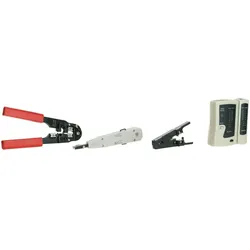
Dsit Netzwerk Werkzeug Tasche (Werkzeug), Zubehör NetzwerkDie Dsit Netzwerk Werkzeug Tasche ist ein umfassendes Set, das speziell für Fachleute und Technikbegeisterte im Bereich Netzwerktechnik entwickelt wurde. Diese praktische Tasche bietet nicht nur ausreichend Platz für alle enthaltenen Werkzeuge, sondern schützt sie auch vor Schmutz und Beschädigungen. Das Set umfasst eine Crimpzange mit Kabelschneider, ein LSA Auflegewerkzeug, eine Abisolierzange sowie einen Netzwerk Kabeltester, der für RJ11, RJ12 und RJ45 geeignet ist. Jedes Werkzeug ist sorgfältig ausgewählt, um die Effizienz bei der Installation und Wartung von Netzwerken zu maximieren. Die Tasche ist mit einem durchdachten Befestigungssystem ausgestattet, das eine einfache Organisation und schnellen Zugriff auf die Werkzeuge ermöglicht. Ideal für Techniker, die häufig unterwegs sind oder ihre Ausrüstung sicher aufbewahren möchten. - Enthält eine modulare Crimpzange für präzise Verbindungen - Inklusive LSA Auflegewerkzeug für einfache Kabelverbindungen - Abisolierwerkzeug mit integriertem Kabelschneider für effizientes Arbeiten - Netzwerk Kabeltester für RJ11, RJ12 und RJ45 zur Überprüfung der Verbindungen.38,46 €*Versand: 0,00 €Sichere Weiterleitung zum Anbieter
-
RKFLGEW Diy Perlenstickerei-Set Für Erwachsene Bunte Blumen In Teetasse Perlen-Kreuzstich-Set, Gestempelt, Handarbeit, Nähen, Stickerei, Handarbeit Für Handarbeiten 50x70cmRKFLGEW Diy Perlenstickerei-Set Für Erwachsene Bunte Blumen In Teetasse Perlen-Kreuzstich-Set, Gestempelt, Handarbeit, Nähen, Stickerei, Handarbeit Für Handarbeiten 50x70cm. Das Perlenstick-Set enthält alle Materialien, die Sie zum Sticken benötigen: vorgedruckten Stickstoff, ausreichend Perlen, Nadeln sowie leicht verständliche Diagramme und Anleitungen auf Englisch Perlenstickerei ist dem Kreuzstich sehr ähnlich, die Stickerei erfolgt jedoch mit farbigen Kunstperlen, die natürliche Lichtreflexionsfähigkeiten haben und das fertige Produkt einen dreidimensionalen Effekt hat. Die im Perlenstickset enthaltenen Perlen sind rund, voll und gleichmäßig und haben einen sehr guten Glanz. Die Farben sind weich und natürlich. Sie haben keine Angst vor dem Waschen, blättern nicht ab und verblassen nicht. Das Perlen-DIY-Stickset ist ideal für Erwachsene, Anfänger, Kinder und ältere Menschen zum Lernen und gibt Ihnen ein Erfolgserlebnis bei der Fertigstellung Ihrer Arbeit Wenn das DIY-Perlenstickset fertig ist, kann es eine Heimdekoration oder ein einzigartiges und bedeutungsvolles Geschenk für Familie, Freunde und Kollegen sein. Farbe:C95,00 €*Versand: 0,00 €Sichere Weiterleitung zum Anbieter
-
Wo finde ich Entwickleroptionen s8?
Die Entwickleroptionen auf einem Samsung Galaxy S8 können aktiviert werden, indem man zuerst in die Einstellungen des Geräts geht. Dort scrollt man ganz nach unten und wählt den Punkt "Telefoninfo" oder "Über das Telefon" aus. Anschließend tippt man mehrmals hintereinander auf die Build-Nummer, bis eine Meldung erscheint, dass die Entwickleroptionen freigeschaltet wurden. Nun kann man unter den Einstellungen die Entwickleroptionen finden und aktivieren. Dort stehen verschiedene erweiterte Einstellungen zur Verfügung, die für Entwickler nützlich sein können. **
-
Was sind die Entwickleroptionen auf Android?
Die Entwickleroptionen auf Android sind eine Reihe von erweiterten Einstellungen, die normalerweise für Entwickler gedacht sind. Sie ermöglichen es Benutzern, auf Funktionen zuzugreifen, die normalerweise nicht sichtbar oder zugänglich sind, wie z.B. das USB-Debugging, die Aktivierung des Bildschirm-Overlays oder die Anpassung der Animationseinstellungen. Sie sollten jedoch mit Vorsicht verwendet werden, da sie für den durchschnittlichen Benutzer möglicherweise nicht relevant oder sogar schädlich sein können. **
-
Was sind die Entwickleroptionen auf Android?
Die Entwickleroptionen auf Android sind eine Reihe von erweiterten Einstellungen, die normalerweise für Entwickler gedacht sind, um ihre Apps zu testen und zu debuggen. Sie ermöglichen es Benutzern, auf Funktionen zuzugreifen, die normalerweise nicht sichtbar oder zugänglich sind, wie zum Beispiel USB-Debugging, Bildschirmaufzeichnung oder das Aktivieren von simulierten Standorten. Es ist wichtig zu beachten, dass diese Optionen für den durchschnittlichen Benutzer nicht empfohlen sind, da sie zu Fehlfunktionen oder Instabilität führen können. **
-
Wie kommt man in die Entwickleroptionen?
Um in die Entwickleroptionen auf einem Android-Gerät zu gelangen, musst du zuerst in die Einstellungen deines Geräts gehen. Dort scrollst du nach unten und wählst den Punkt "Über das Telefon" oder "Telefoninfo" aus. Anschließend suchst du nach der Build-Nummer und tippst sie mehrmals hintereinander an. Nach einigen Malen wirst du aufgefordert, deine PIN oder dein Passwort einzugeben. Sobald du dies getan hast, erhältst du die Meldung, dass die Entwickleroptionen aktiviert sind. Nun kannst du in den Einstellungen unter "System" die Entwickleroptionen finden und anpassen. **
* Alle Preise verstehen sich inklusive der gesetzlichen Mehrwertsteuer und ggf. zuzüglich Versandkosten. Die Angebotsinformationen basieren auf den Angaben des jeweiligen Shops und werden über automatisierte Prozesse aktualisiert. Eine Aktualisierung in Echtzeit findet nicht statt, so dass es im Einzelfall zu Abweichungen kommen kann. ** Hinweis: Teile dieses Inhalts wurden von KI erstellt.